
Laptop Việt Đức nhận thấy rất nhiều khách hàng gặp phải tình trạng máy tính bị chậm, giật lag sau một thời gian sử dụng. Đừng lo lắng! Nguyên nhân chủ yếu là do quá trình tích tụ phần mềm, tệp rác và cấu hình chưa được tối ưu.
Bài viết này sẽ cô đọng lại những nguyên tắc cốt lõi và cung cấp 10 mẹo tăng tốc hiệu quả ngay tức khắc, giúp chiếc laptop của bạn hoạt động mượt mà trở lại!

Rất nhiều nguyên nhân làm cho Laptop bạn chạy đơ, chậm
Nguyên Nhân Gây Chậm Laptop Phổ Biến Nhất
Trước khi đi vào giải pháp, hãy cùng điểm qua 3 nguyên nhân chính khiến hiệu suất máy tính giảm sút:
Quá tải Phần mềm và Tệp rác: Các ứng dụng chạy nền, chương trình khởi động cùng Windows và tệp tạm (temp files) chiếm dụng tài nguyên hệ thống (RAM, CPU).
Ổ đĩa bị phân mảnh hoặc cũ kỹ: Ổ cứng HDD truyền thống bị phân mảnh dữ liệu, hoặc ổ SSD đã quá cũ, làm giảm đáng kể tốc độ truy xuất.
Nhiệt độ quá cao (Throttling): Bụi bẩn bám vào quạt và tản nhiệt khiến máy nóng, CPU tự động giảm hiệu suất để bảo vệ linh kiện (gọi là thermal throttling).

10 Mẹo Tăng Tốc Hiệu Quả Laptop Việt Đức Khuyên Dùng
Áp dụng ngay các mẹo sau để cảm nhận sự khác biệt về tốc độ:
1. Dọn Dẹp Tệp Rác và Thư Mục Tải Xuống (Downloads)
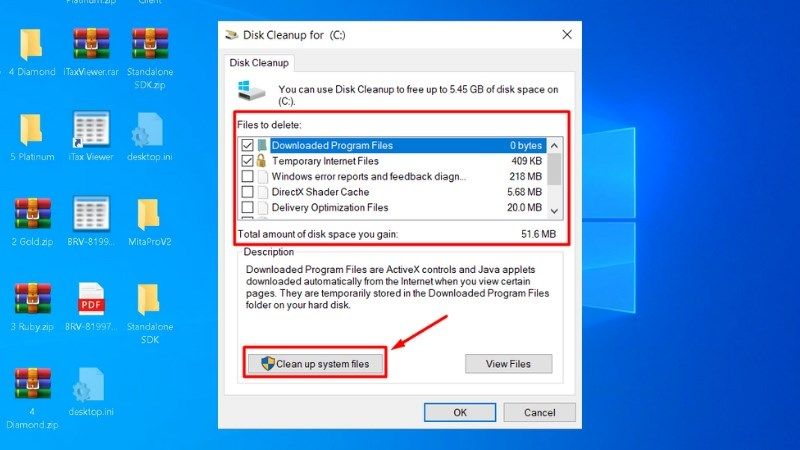
Hãy coi đây là bước vệ sinh nhà cửa hàng tuần. Các tệp tạm, cache, và đặc biệt là thư mục Tải xuống (Downloads) thường chứa hàng GB dữ liệu không cần thiết.
Sử dụng công cụ Disk Cleanup trên Windows hoặc các công cụ dọn dẹp hệ thống tích hợp (trên macOS là quản lý lưu trữ) để giải phóng không gian ổ đĩa.
2. Quản Lý Ứng Dụng Khởi Động Cùng Windows
Nhiều phần mềm tự động bật khi bạn mở máy, làm chậm đáng kể quá trình khởi động.
Mở Task Manager (Ctrl + Shift + Esc).
Chuyển sang tab Startup (Khởi động).
Vô hiệu hóa (Disable) những ứng dụng có mức độ ảnh hưởng cao (High Impact) mà bạn không cần dùng ngay khi mở máy (ví dụ: Steam, Spotify, OneDrive...).
-800x600.jpg)
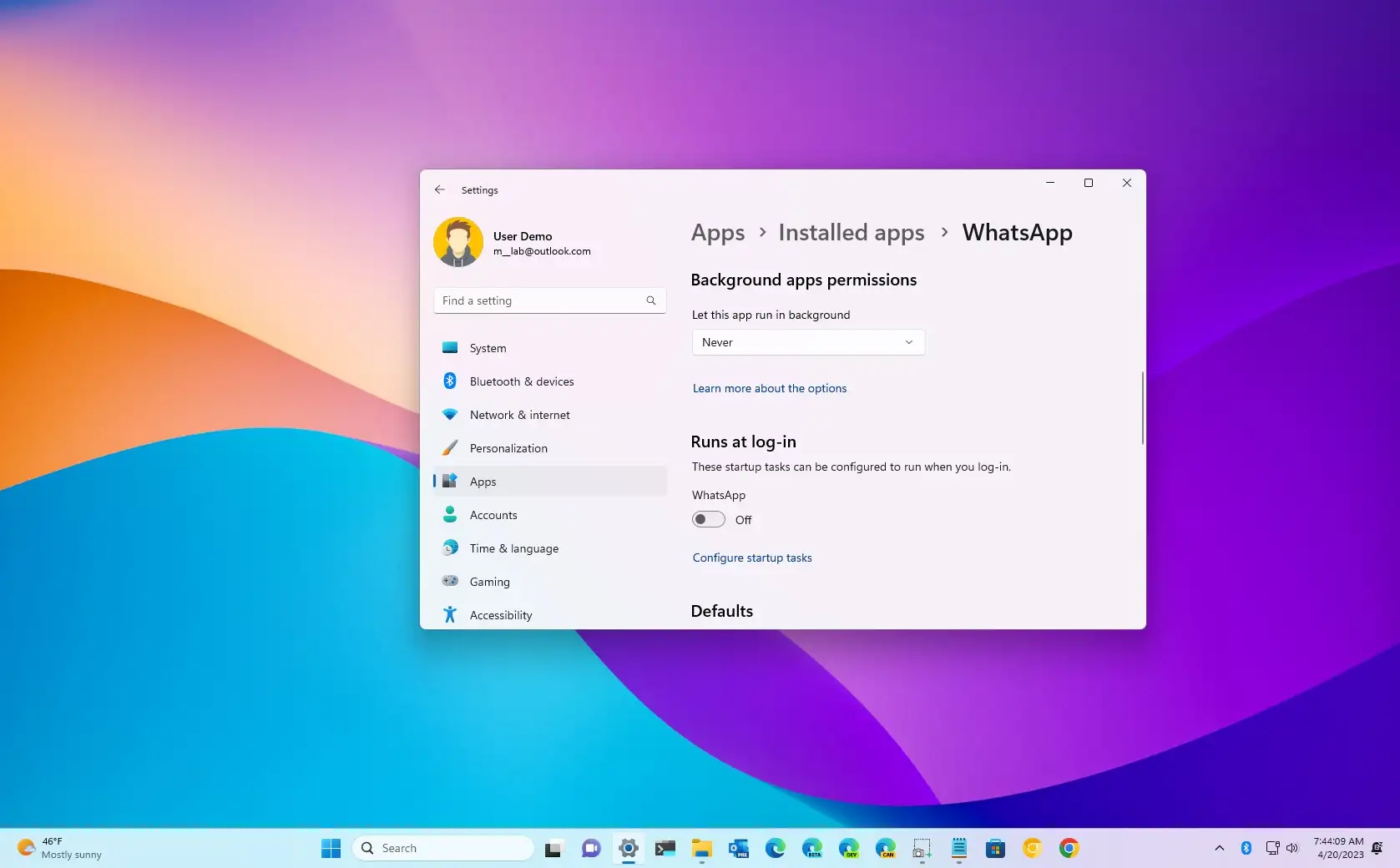
3. Tắt Ứng Dụng Chạy Nền (Background Apps)
Các ứng dụng chạy nền (notifications, đồng bộ) âm thầm tiêu tốn RAM và CPU.
Vào Settings > Privacy/Quyền riêng tư > Background apps/Ứng dụng chạy nền (trên Windows).
Tắt các ứng dụng bạn không cần cập nhật thông báo liên tục.
4. Gỡ Bỏ Phần Mềm Không Dùng Đến
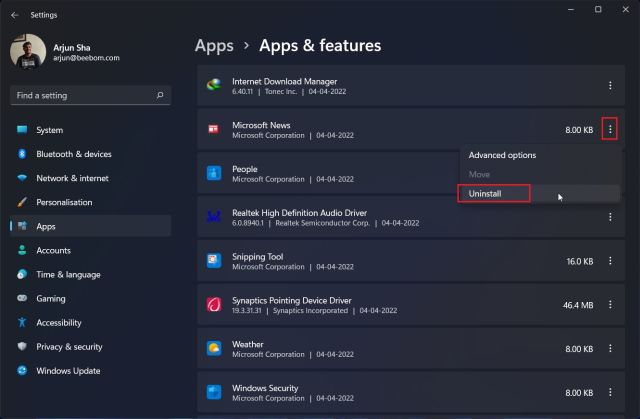
Nếu bạn không sử dụng một phần mềm nào đó trong 6 tháng qua, hãy gỡ nó đi.
Việc này giải phóng không chỉ dung lượng ổ đĩa mà còn cả các tiến trình phụ có thể chạy ẩn.
5. Tắt Hiệu Ứng Đồ Họa và Độ Trong Suốt (Transparency Effects)
Đặc biệt hữu ích cho laptop cấu hình thấp, việc tắt hiệu ứng chuyển cảnh và độ trong suốt sẽ giảm tải lên card đồ họa tích hợp.
Trên Windows: Tìm kiếm Adjust the appearance and performance of Windows. Chọn Adjust for best performance hoặc tùy chỉnh tắt các hiệu ứng như "Animate controls and elements inside windows".

6. Kiểm tra Chế độ Năng Lượng (Power Plan)
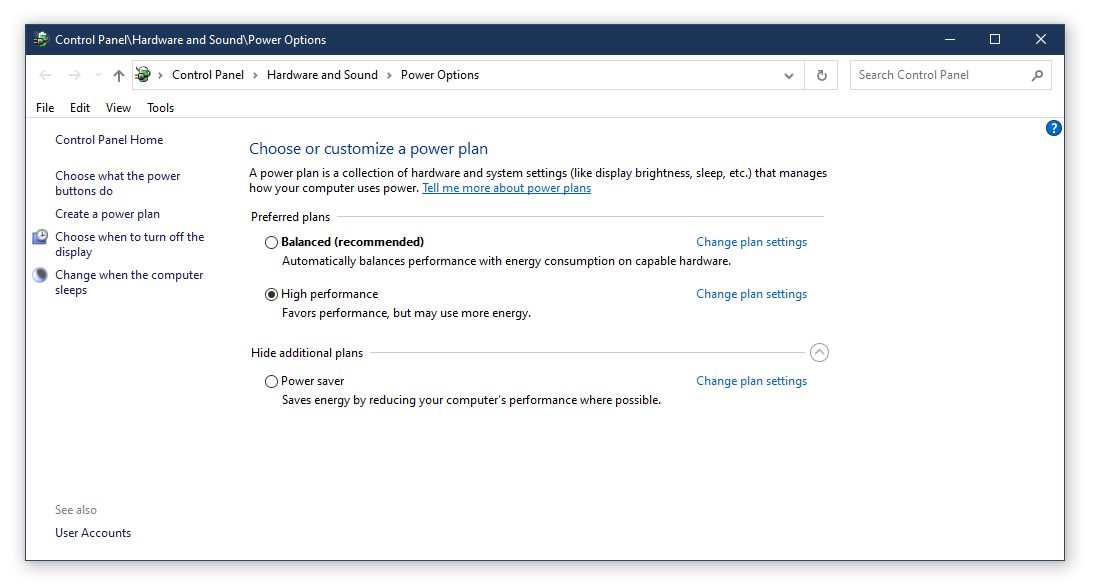
Nếu laptop của bạn đang ở chế độ Tiết kiệm pin (Power Saver), hiệu suất CPU sẽ bị giới hạn nghiêm trọng.
Chuyển cài đặt năng lượng về chế độ Balanced (Cân bằng) hoặc High performance (Hiệu suất cao) khi cắm sạc để tối đa hóa tốc độ.
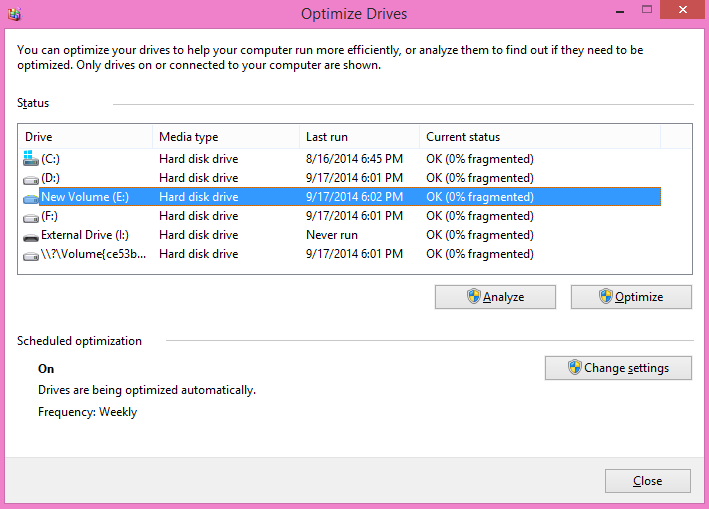
7. Chống Phân Mảnh Ổ cứng (Chỉ áp dụng cho HDD)
Nếu máy của bạn dùng ổ cứng cơ học (HDD), phân mảnh sẽ làm chậm truy xuất dữ liệu.
Sử dụng công cụ Defragment and Optimize Drives trên Windows để tối ưu ổ đĩa. (Lưu ý: Không thực hiện thao tác này trên ổ SSD).
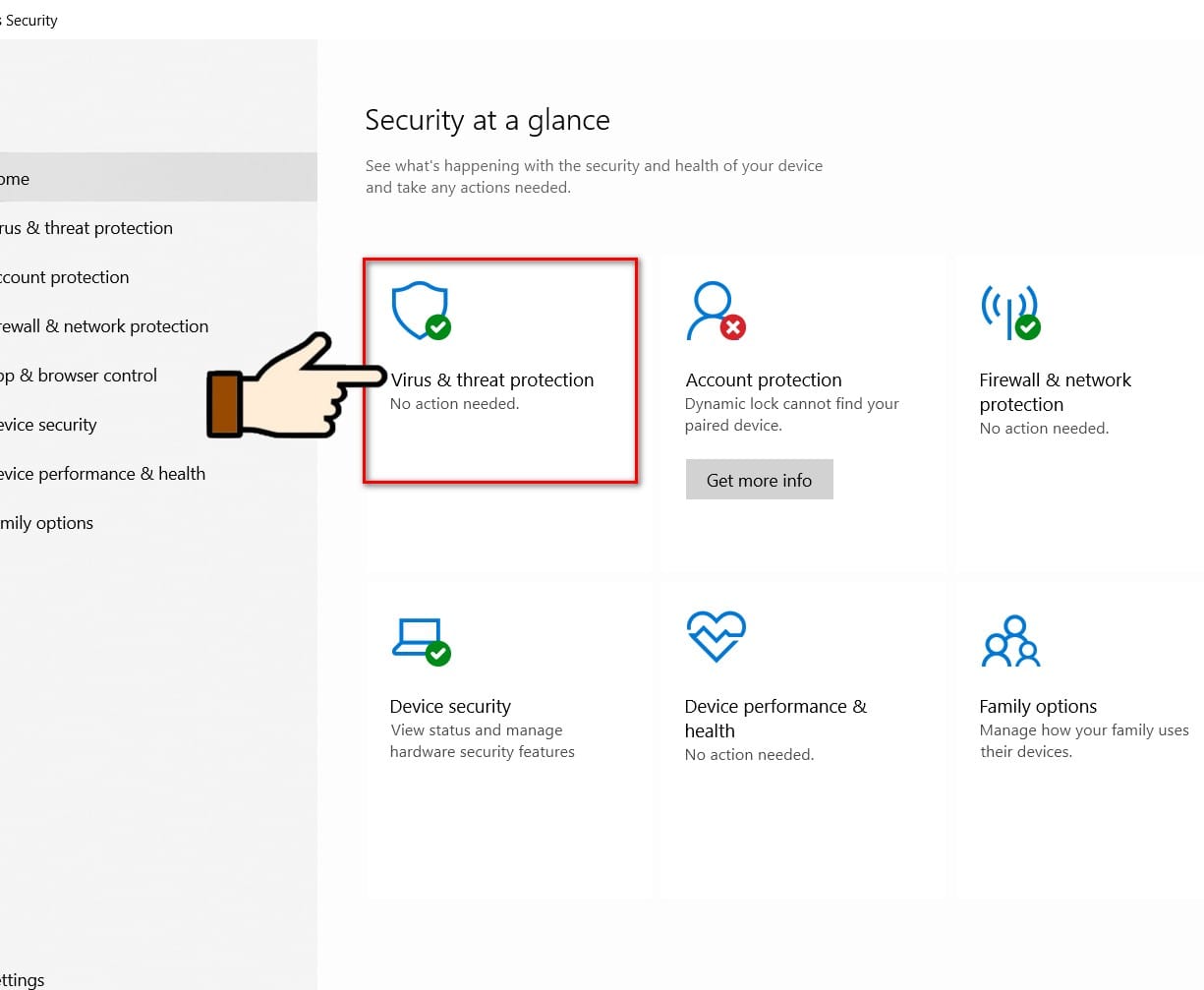
8. Thường Xuyên Quét Virus và Phần Mềm Độc Hại (Malware)
Virus và phần mềm độc hại không chỉ gây nguy hiểm cho dữ liệu mà còn sử dụng tài nguyên máy tính để chạy các tiến trình ẩn.
Sử dụng Windows Defender hoặc phần mềm diệt virus uy tín để quét toàn bộ hệ thống định kỳ.
9. Vệ Sinh Laptop và Kiểm Soát Nhiệt Độ
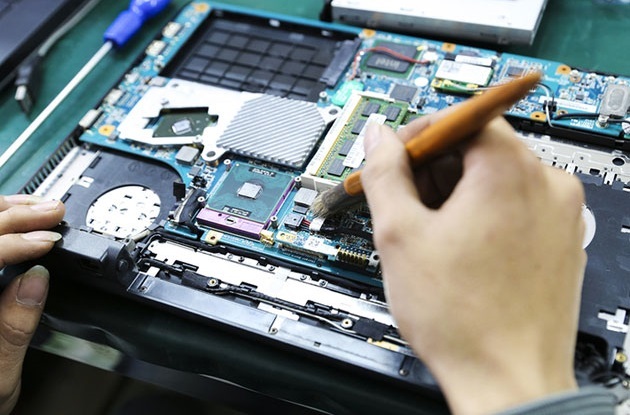
Nhiệt độ là kẻ thù lớn nhất của hiệu suất. Bụi bẩn làm giảm hiệu quả tản nhiệt, dẫn đến giảm tốc độ CPU.
Sử dụng quạt tản nhiệt ngoài
Quan trọng nhất: Vệ sinh laptop định kỳ 6-12 tháng/lần (bao gồm làm sạch quạt và tra keo tản nhiệt mới). Hãy mang máy đến Laptop Việt Đức để được kiểm tra và vệ sinh chuyên nghiệp, đảm bảo máy luôn mát mẻ và ổn định.
10. Giải Pháp Tối Ưu Nhất: Nâng Cấp RAM và SSD
Nếu đã áp dụng mọi mẹo trên mà máy vẫn chậm, 90% nguyên nhân là do phần cứng không còn đáp ứng được yêu cầu hiện tại (ví dụ: RAM 4GB hoặc máy vẫn dùng HDD).
Nâng cấp SSD: Chuyển từ HDD sang SSD là nâng cấp hiệu quả nhất, giúp tốc độ khởi động và mở ứng dụng nhanh gấp nhiều lần.
Tăng RAM: Nâng cấp lên 8GB hoặc 16GB RAM sẽ giúp bạn đa nhiệm mượt mà, đặc biệt khi làm việc với trình duyệt và các ứng dụng văn phòng.
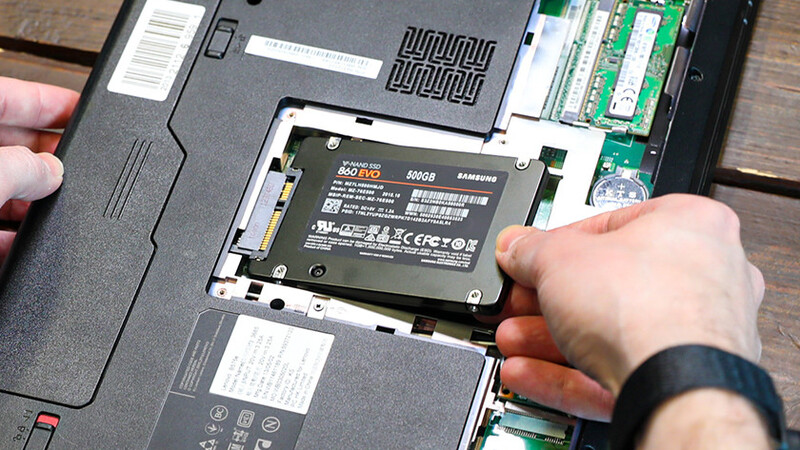
👉 Laptop Việt Đức chuyên cung cấp linh kiện RAM/SSD chính hãng và dịch vụ nâng cấp, bảo trì chuyên nghiệp. Liên hệ ngay để được tư vấn cấu hình phù hợp nhất cho chiếc laptop của bạn!









Bình luận
Bạn chưa đánh giá sao cho sản phẩm này
Đánh giá ngay