
Cách Test Laptop Cũ Đúng Chuẩn Kỹ Thuật: Hướng Dẫn Chi Tiết Từ A Đến Z
Mua laptop cũ là giải pháp tối ưu giúp bạn tiết kiệm từ 30% đến 50% chi phí so với mua máy mới mà vẫn sở hữu được cấu hình mạnh mẽ. Tuy nhiên, nếu không nắm rõ cách test laptop cũ, bạn rất dễ mua phải những chiếc máy đã qua sửa chữa nặng, bị "dựng" lại hoặc ẩn chứa nhiều lỗi linh kiện bên trong.
Trong bài viết này, đội ngũ kỹ thuật viên tại Laptop Việt Đức sẽ hướng dẫn bạn quy trình test laptop cũ chuẩn kỹ thuật, từng bước chi tiết để bạn tự tin chọn được chiếc máy chất lượng và bền bỉ nhất.
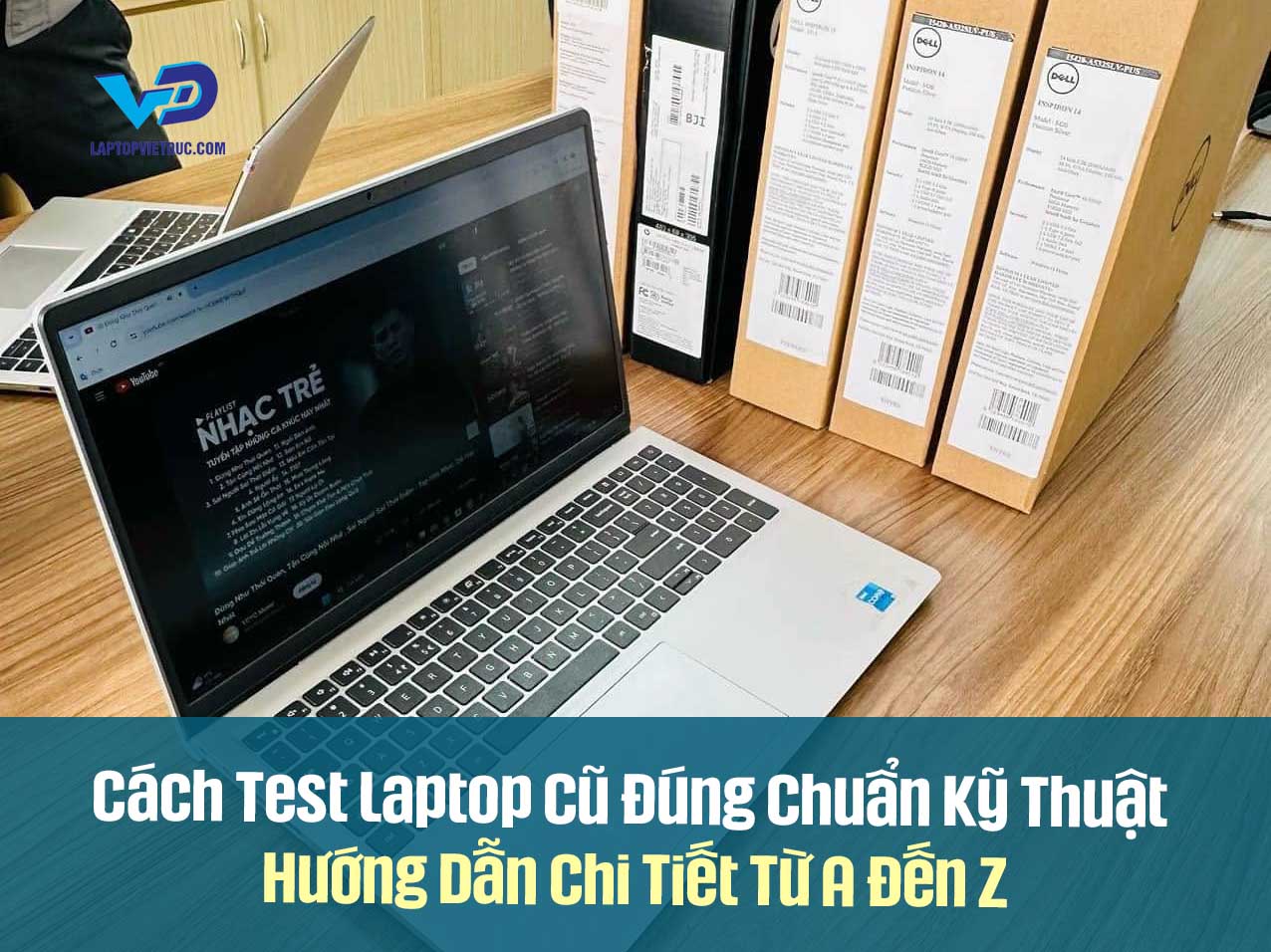
Tham khảo ngay những cách sau để có thể có thể sở hữu được mẫu Laptop ưng ý nhất nhé!
1. Kiểm Tra Tổng Thể Ngoại Hình Và Khung Vỏ Máy
Ngoại hình không chỉ phản ảnh tính thẩm mỹ mà còn cho thấy chiếc laptop từng bị va đập hay rơi rớt hay chưa.
Kiểm tra vỏ máy: Quan sát kỹ các góc cạnh xem có vết móp méo, nứt vỡ lớn hay không. Các vết trầy xước nhẹ qua thời gian sử dụng là bình thường, nhưng móp sâu ở các góc thường do rơi rớt – điều này có thể làm ảnh hưởng đến bo mạch chủ (Mainboard) bên trong.
Kiểm tra bản lề: Gập mở màn hình liên tục vài lần để cảm nhận độ chắc chắn. Bản lề quá lỏng lẻo hoặc kêu cọt cẹt, bị cứng rít có thể khiến màn hình bị nứt vỏ hoặc hỏng cáp hiển thị sau này.
Kiểm tra ốc vít & tem niêm phong: Quan sát các đầu ốc ở mặt đáy máy xem có bị trầy xước nặng hay biến dạng do vặn nhiều lần hay không.
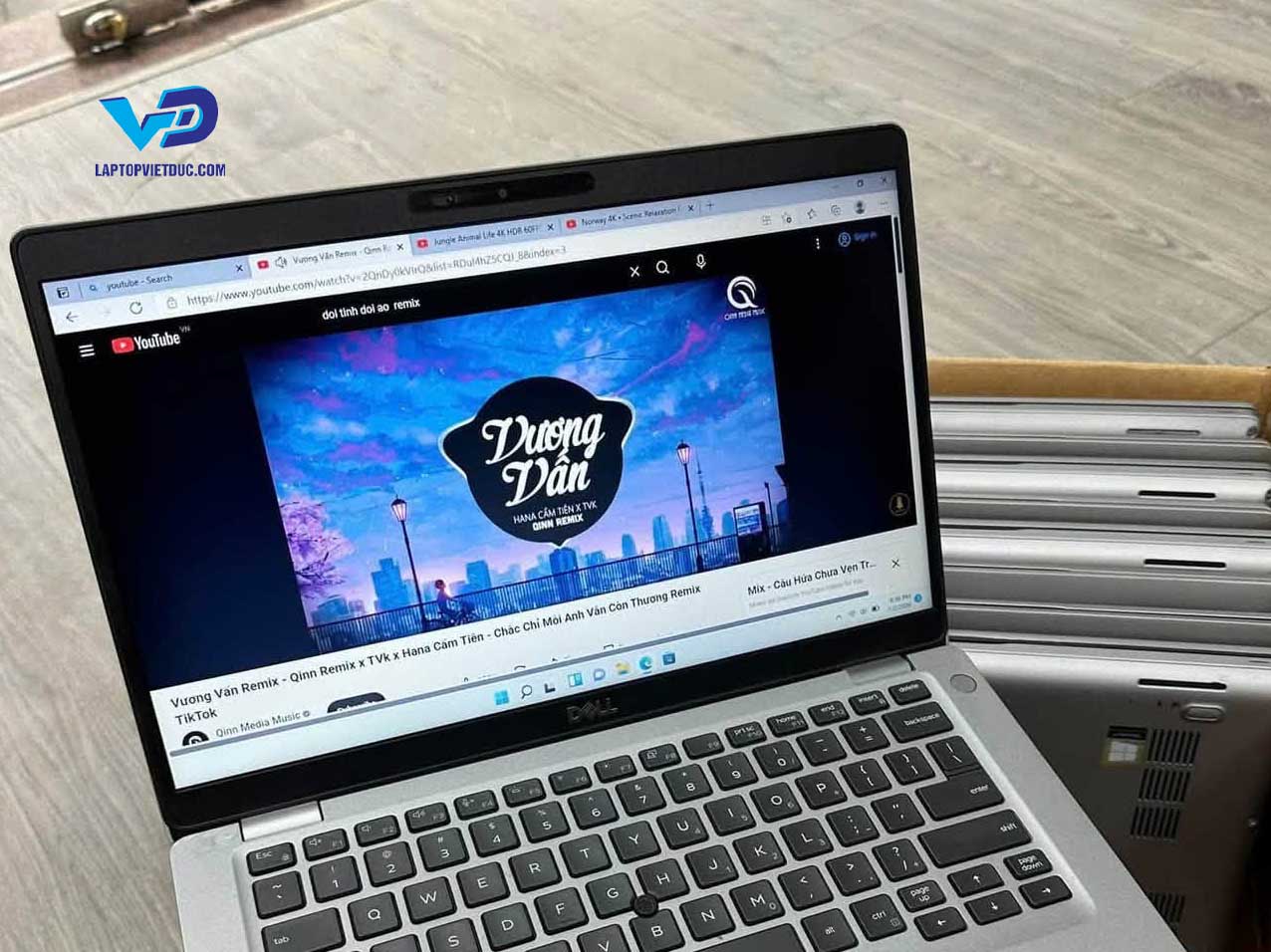
2. Kiểm Tra Cấu Hình Phần Cứng Thực Tế
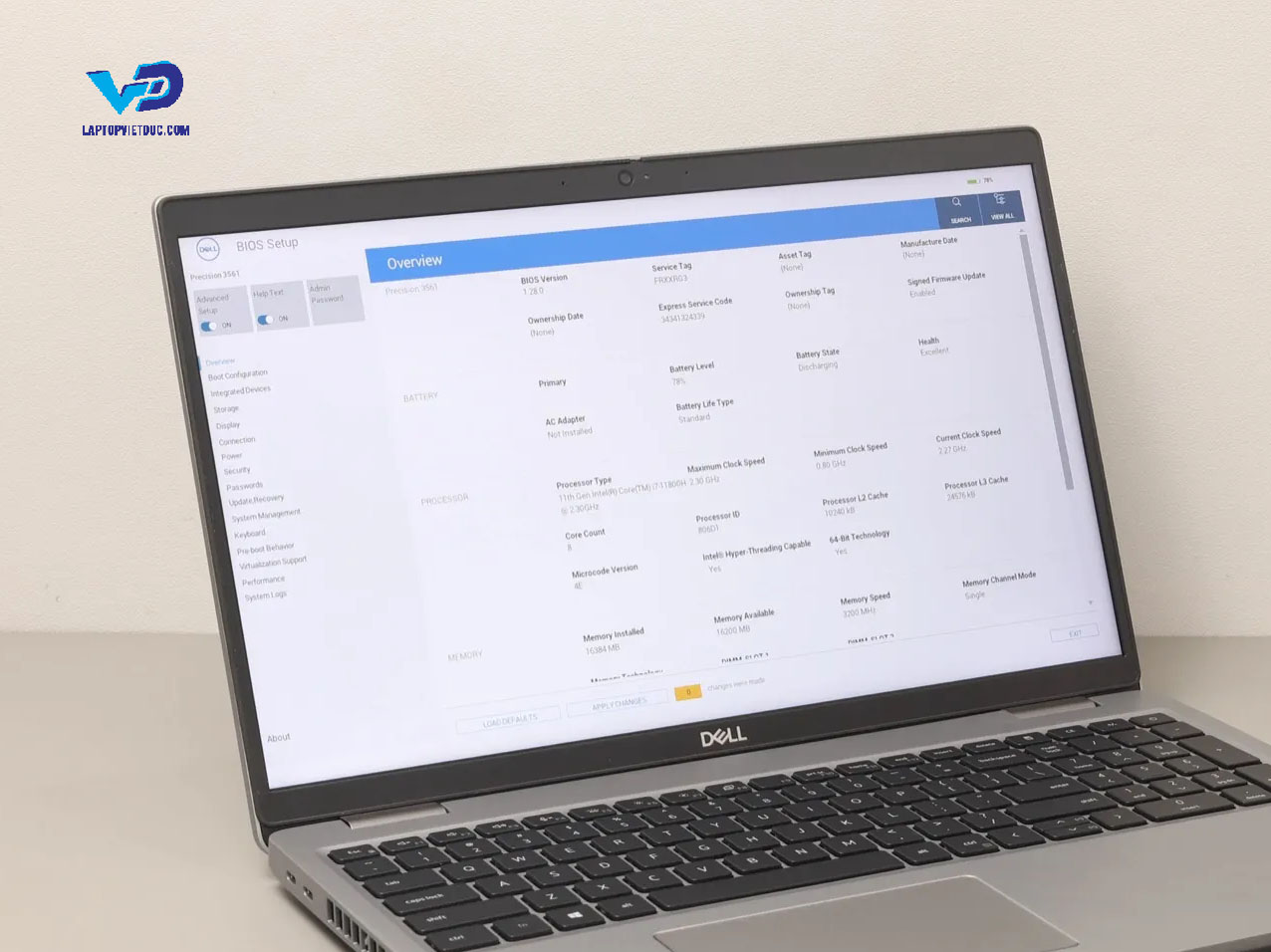
Nhiều trường hợp laptop cũ bị gian lận thông số bằng các thủ thuật phần mềm. Để kiểm tra chính xác cấu hình thực tế:
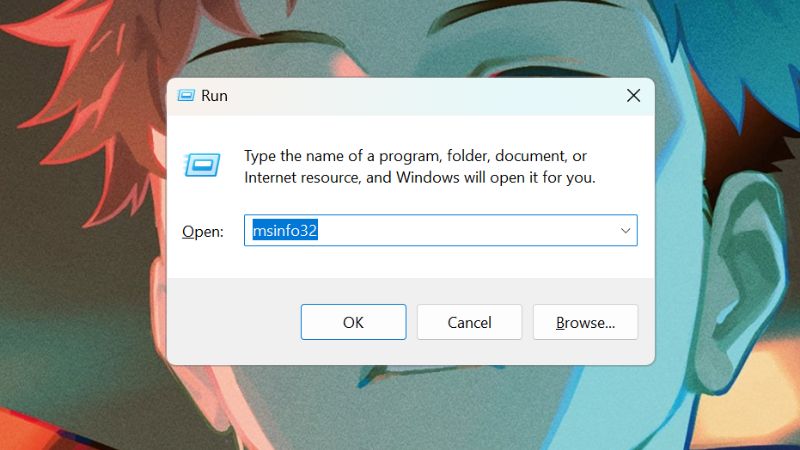
Dùng lệnh Run: Nhấn tổ hợp phím
Windows + R, gõdxdiaghoặcmsinfo32rồi nhấn Enter để xem thông số Chip (CPU), RAM, phiên bản Windows.Dùng phần mềm chuyên dụng: Tải phần mềm miễn phí CPU-Z hoặc GPU-Z để đối chiếu chính xác mã CPU, dung lượng RAM, bus RAM và card màn hình (VGA) tích hợp hay card rời.
Kiểm tra Task Manager: Nhấn
Ctrl + Shift + Escchọn tab Performance để kiểm tra mức độ hoạt động của CPU, RAM, Disk (ổ cứng) và GPU.
3. Kiểm Tra Màn Hình (Điểm Chết, Ảo Màu, Kẻ Sọc)
Màn hình là một trong những linh kiện có chi phí thay thế đắt đỏ nhất trên laptop, vì vậy cần kiểm tra cực kỳ kỹ lưỡng:
Test điểm chết (Dead Pixel): Mở trình duyệt web và truy cập vào trang
myscreencheck.comhoặc tải ảnh đơn sắc (trắng, đen, đỏ, xanh lá, xanh dương) rồi bật full màn hình.Màn hình màu đen: Giúp bạn phát hiện các điểm sáng bất thường (điểm chết sáng).
Màn hình màu trắng: Giúp phát hiện các vệt đốm sáng, hở sáng ở viền hoặc điểm chết tối.
Kiểm tra kẻ sọc, chớp nháy: Nắm nhẹ viền màn hình và lắc nhẹ tay xem hình ảnh có bị nhấp nháy, sọc ngang sọc dọc hay chập chờn hay không.
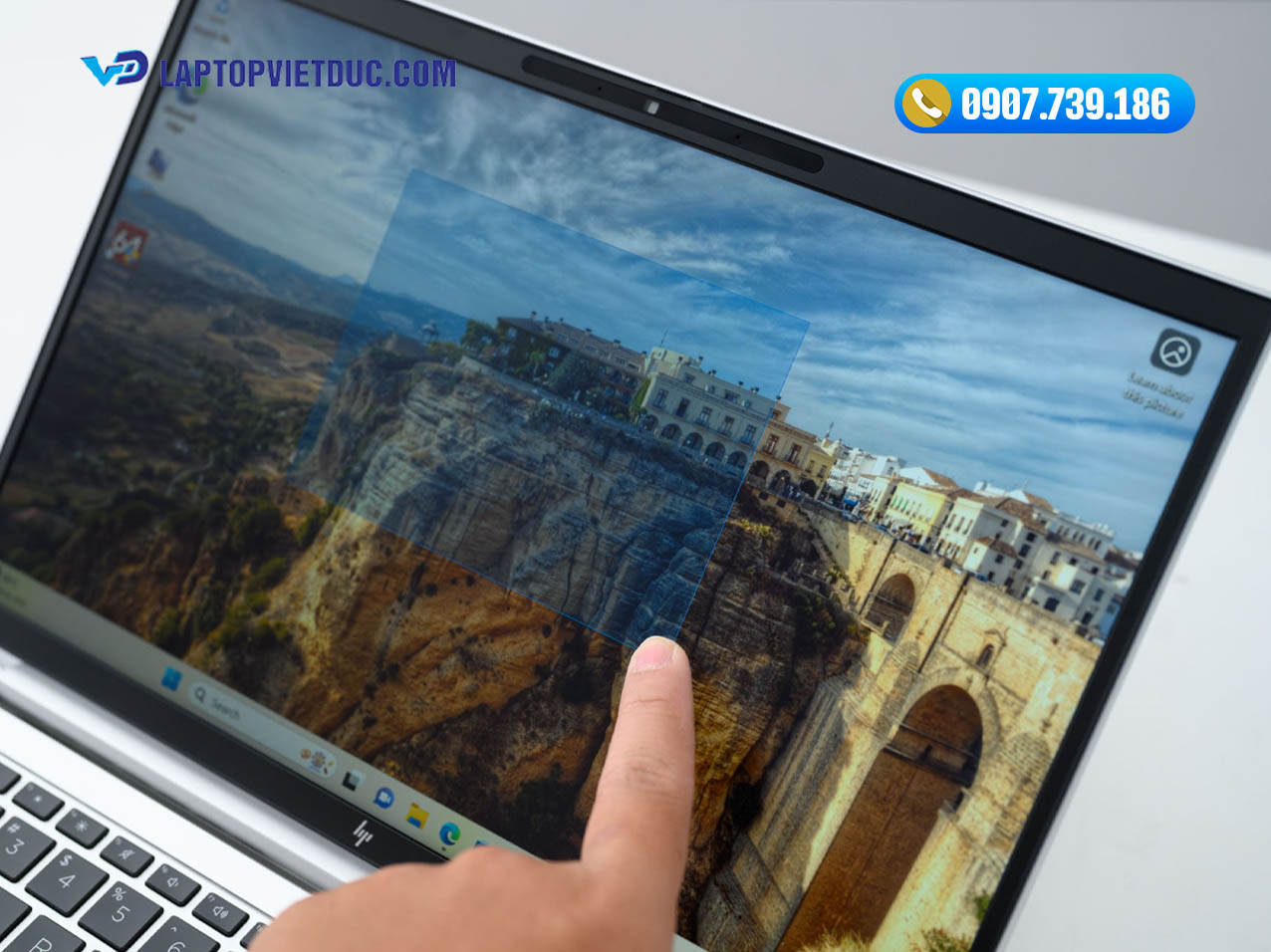
Check màn hình Laptop
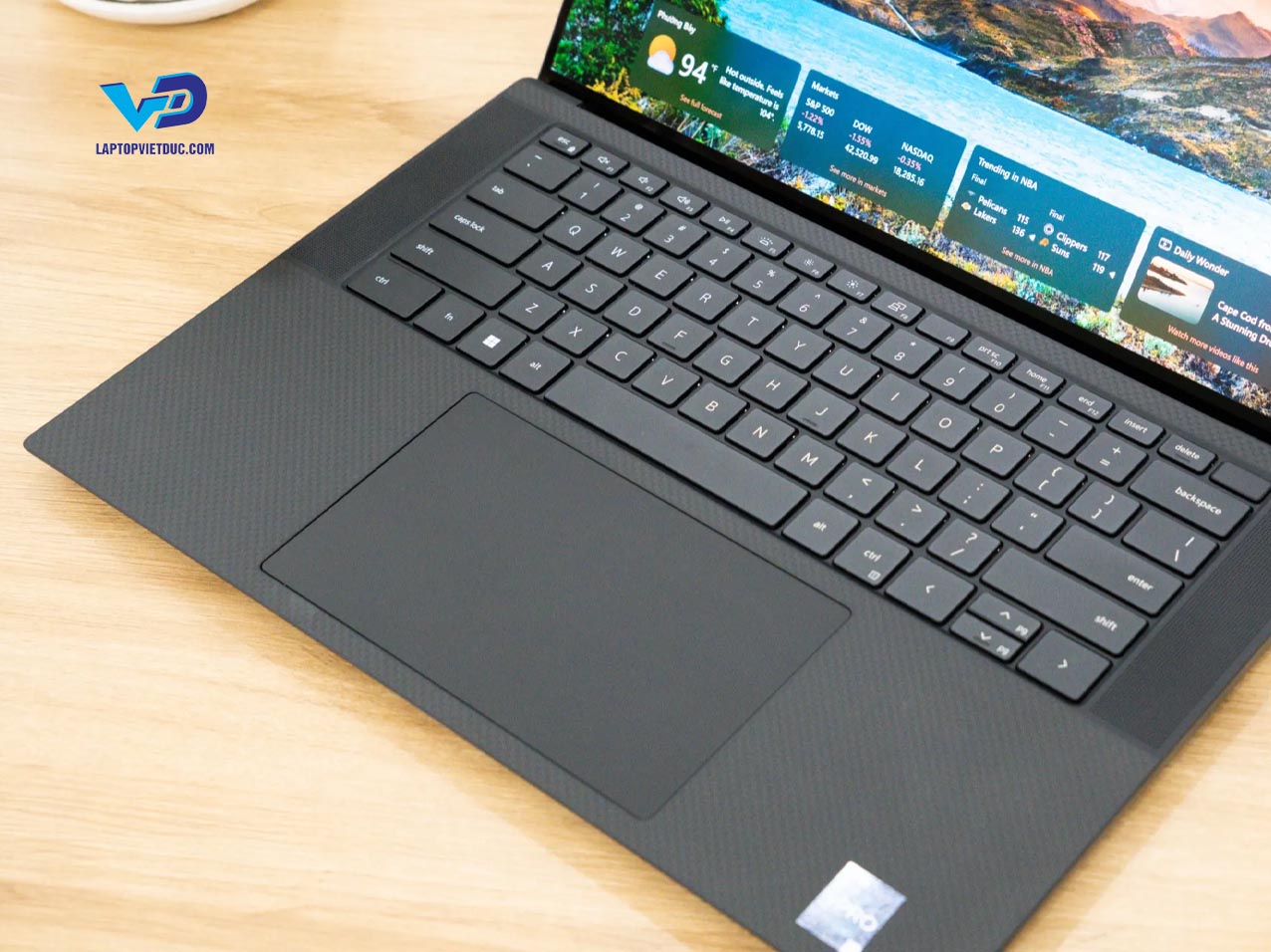
4. Kiểm Tra Bàn Phím Và Chuột Cảm Ứng (Touchpad)
Test Bàn Phím: Mở Google và gõ từ khóa "Keyboard Test" (hoặc truy cập
key-test.com). Bấm lần lượt từng phím trên bàn phím (kể cả hàng phím chức năng F1-F12, phím cách, phím Enter) để đảm bảo không có nút nào bị liệt, kẹt hay gõ nhảy chữ.Test Touchpad: Di chuyển con trỏ chuột khắp các góc màn hình, thử thao tác cuộn trang bằng 2 ngón tay, phóng to thu nhỏ. Thử nhấn kỹ nút click trái và click phải xem độ phản hồi có nhạy hay bị lún cứng ngắc.
Lưu ý kỹ thuật: Nếu Touchpad bị đẩy nhô cao hở viền, rất có thể viên pin bên trong máy đã bị phồng nặng chèn ép lên.
5. Kiểm Tra Tình Trạng Pin Và Củ Sạc
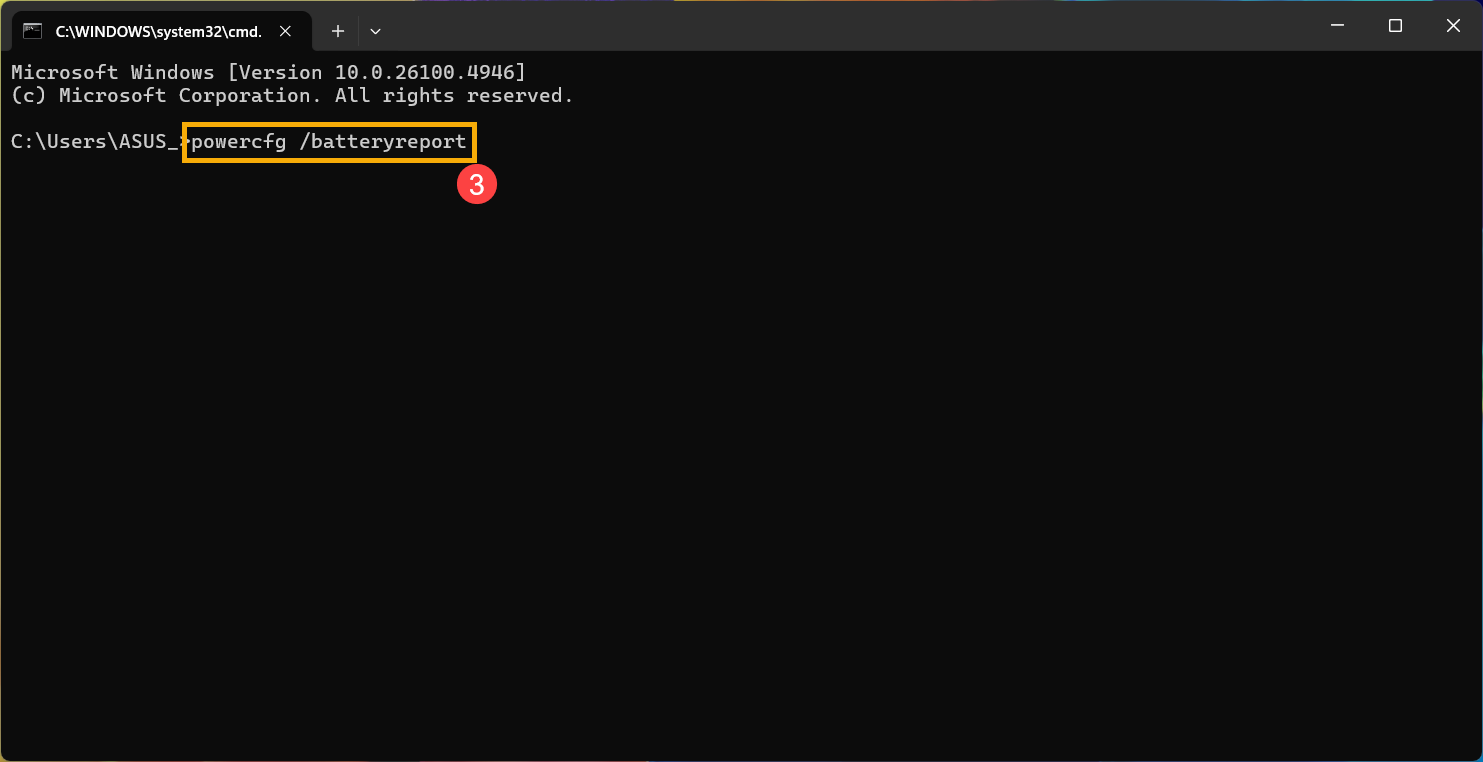
Kiểm tra độ chai pin qua CMD: Nhấn
Windows + R, gõcmdrồi gõ tiếp câu lệnh:powercfg /batteryreportMở tệp tin báo cáo được tạo ra, đối chiếu giữa DESIGN CAPACITY (Dung lượng pin thiết kế ban đầu) và FULL CHARGE CAPACITY (Dung lượng sạc đầy thực tế hiện tại). Mức chai pin dưới 20% - 25% là mức chấp nhận được đối với laptop đã qua sử dụng.

Test sạc thực tế: Cắm sạc vào máy khoảng 10 - 15 phút, quan sát phần trăm pin có tăng đều hay không. Rút dây sạc ra xem máy có bị sập nguồn đột ngột hay không.
6. Kiểm Tra Ổ Cứng (SSD/HDD) Và Tốc Độ Truy Xuất
Sức khỏe ổ cứng quyết định tốc độ khởi động và độ an toàn cho dữ liệu của bạn:
Tải phần mềm CrystalDiskInfo: Phần mềm sẽ hiển thị trạng thái sức khỏe ổ cứng:
Good (Xanh): Ổ cứng còn tốt.
Caution (Vàng) hoặc Bad (Đỏ): Ổ cứng đã bị bad sector, suy giảm tuổi thọ, nguy cơ mất dữ liệu cao – không nên mua.
Tải phần mềm CrystalDiskMark: Test tốc độ đọc/ghi dữ liệu thực tế của ổ cứng SSD để đảm bảo máy vận hành mượt mà.
7. Kiểm Tra Các Cổng Kết Nối, Wi-Fi, Bluetooth, Camera & Loa
Cổng kết nối: Chuẩn bị sẵn 1 chiếc USB hoặc chuột có dây để cắm thử vào tất cả các cổng USB, Type-C. Cắm thử dây cáp xuất hình ảnh qua cổng HDMI/DisplayPort lên màn hình ngoài.
Loa ngoài: Mở một bài nhạc trên YouTube, chỉnh âm lượng lên 100% để nghe thử loa có bị rè, nhỏ hay mất tiếng một bên hay không.
Camera & Microphone: Mở ứng dụng Camera tích hợp sẵn trên Windows để test chất lượng hình ảnh và thu âm thử một đoạn video ngắn.
Wi-Fi & Bluetooth: Kết nối thử Wi-Fi ở khoảng cách xa router, bật Bluetooth kết nối với tai nghe hoặc điện thoại để kiểm tra độ ổn định của card mạng.
8. Mua Laptop Cũ Uy Tín, Cam Kết Chuẩn Zin Tại Laptop Việt Đức
Nếu bạn không có nhiều kinh nghiệm kỹ thuật hoặc không có sẵn các công cụ chuyên dụng để tự thực hiện cách test laptop cũ, việc tìm kiếm một địa chỉ bán hàng uy tín là yếu tố quan trọng hàng đầu.
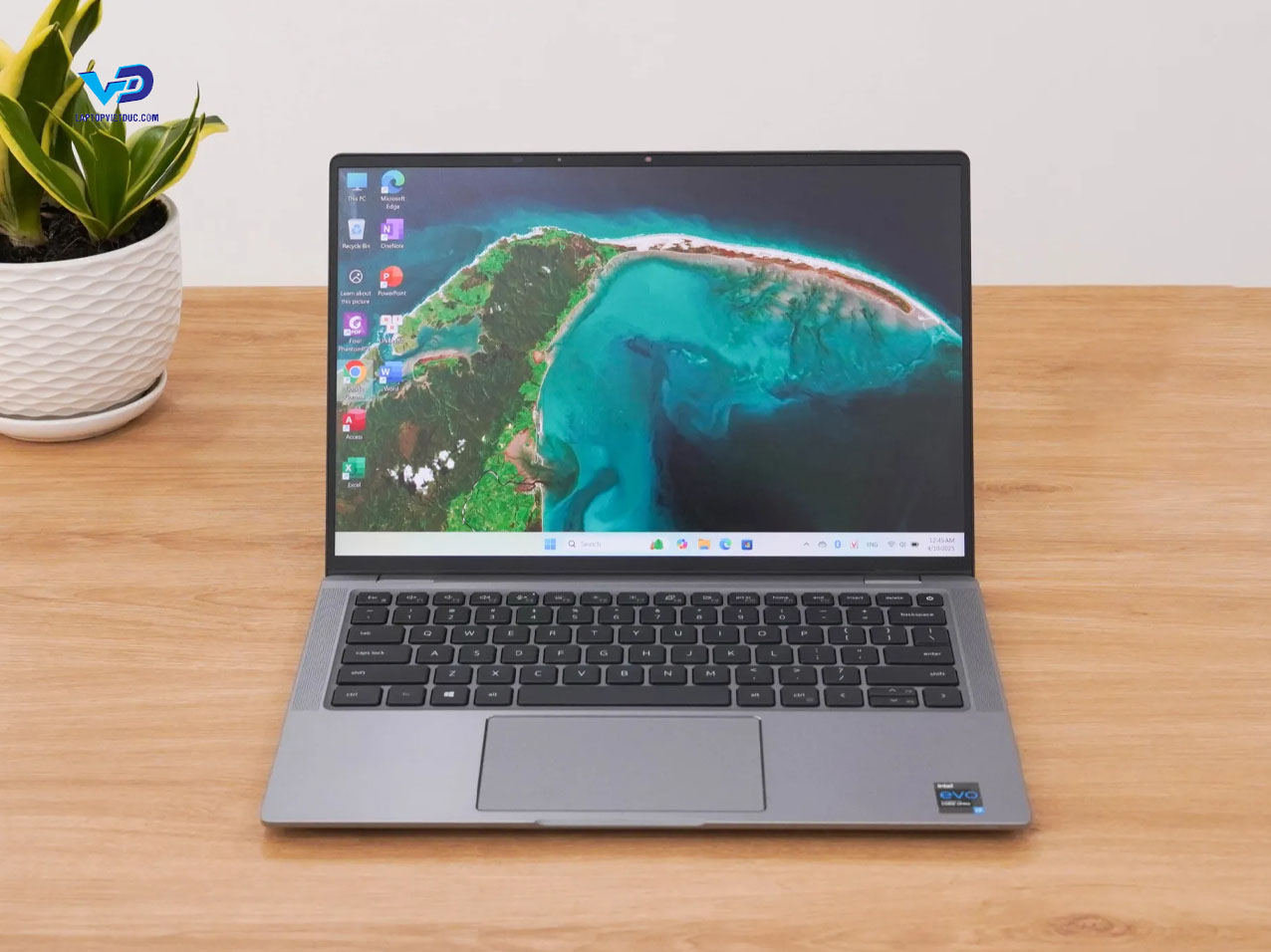
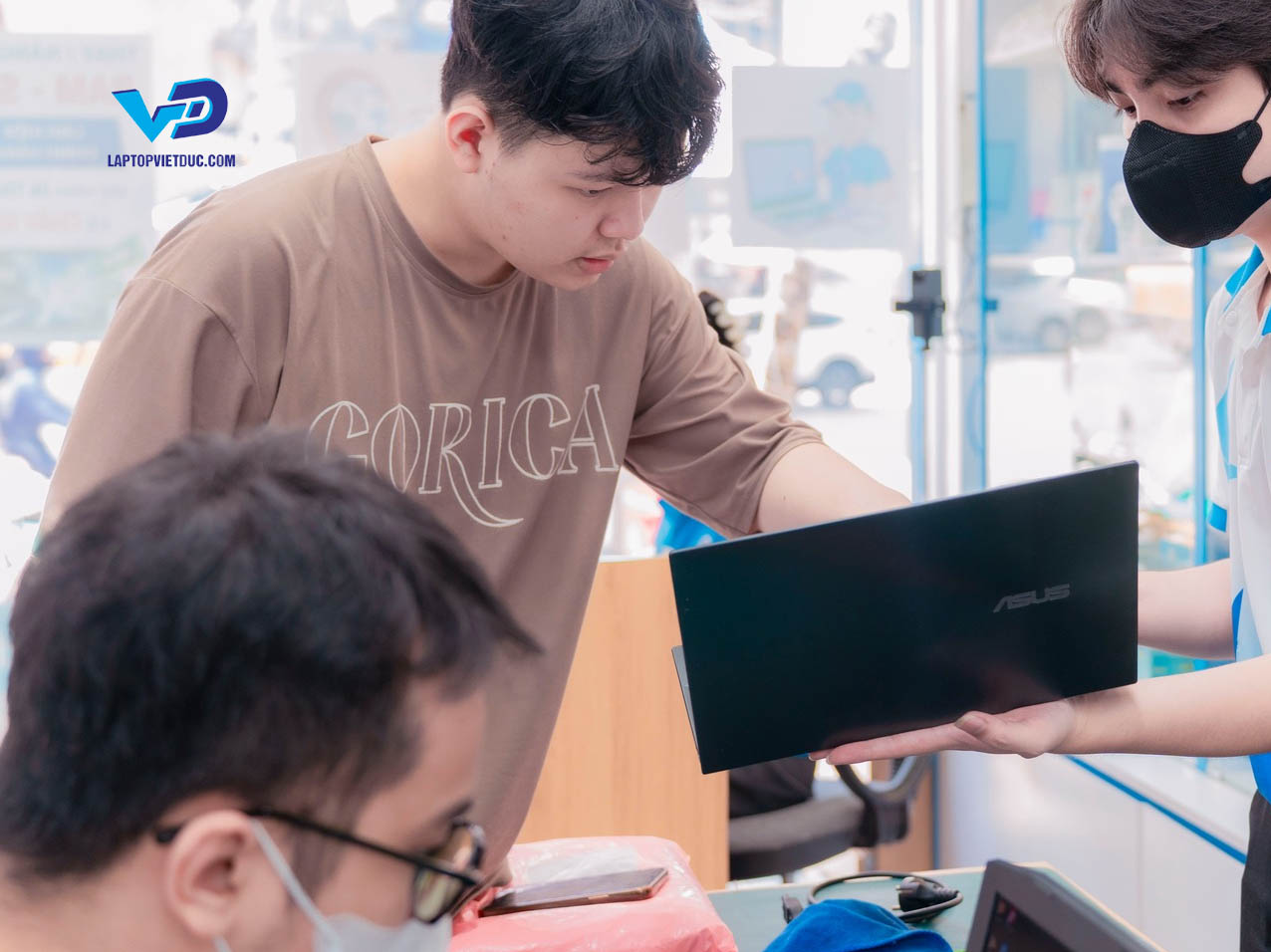
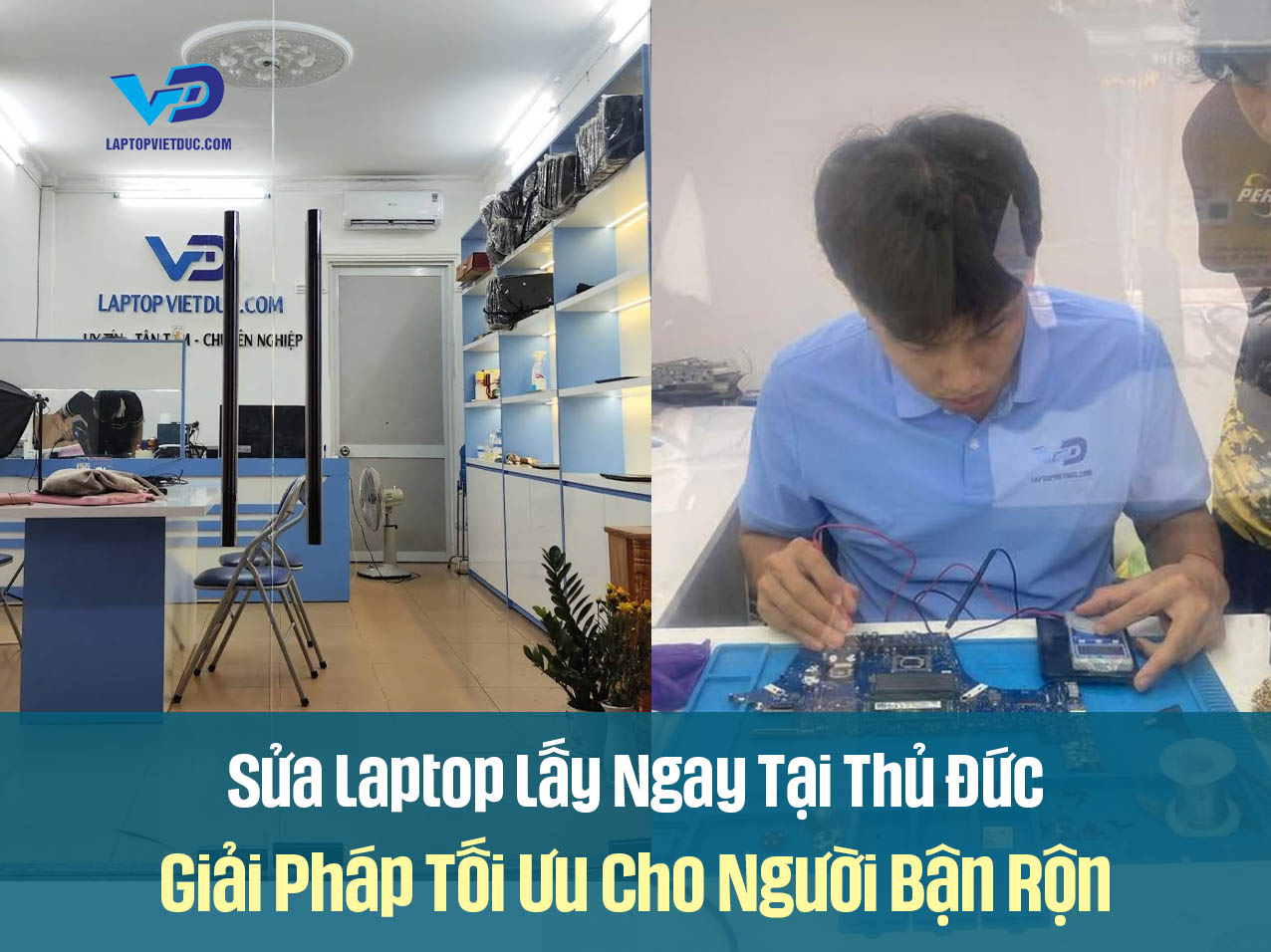
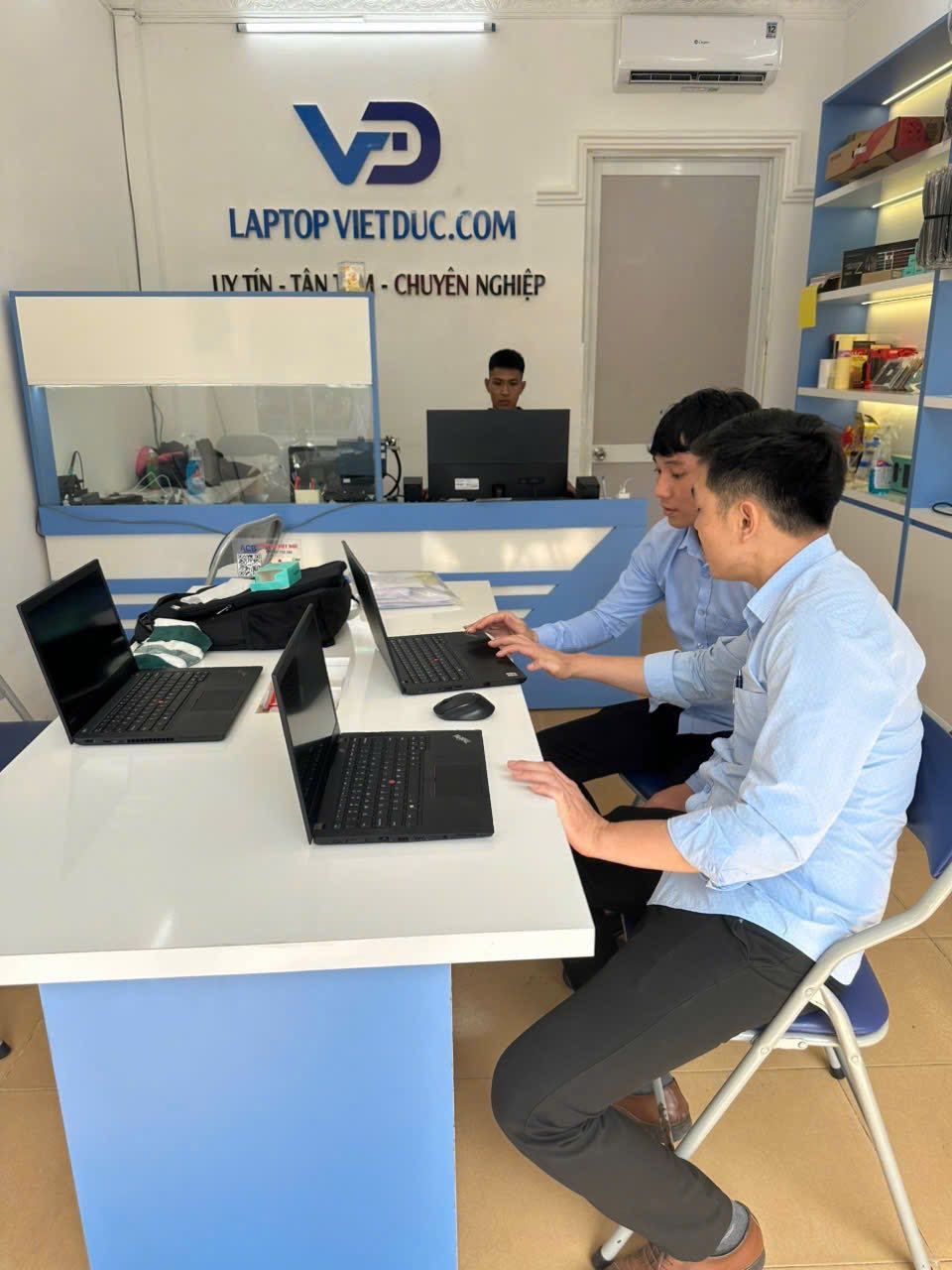
Tại Laptop Việt Đức (Thủ Đức, TP.HCM), mọi chiếc laptop cũ trước khi đến tay khách hàng đều phải trải qua quy trình kiểm định kỹ thuật 20 bước nghiêm ngặt:
🎯 Máy chuẩn ZIN 100%: Cam kết ngoại hình đẹp 98% - 99%, mainboard nguyên bản tuyệt đối chưa qua sửa chữa.
🎯 Minh bạch tuyệt đối: Khách hàng được hướng dẫn trực tiếp ký tên niêm phong lên linh kiện phần cứng (Main, RAM, ổ cứng, màn hình...) và thoải mái test máy kỹ càng tại chỗ.
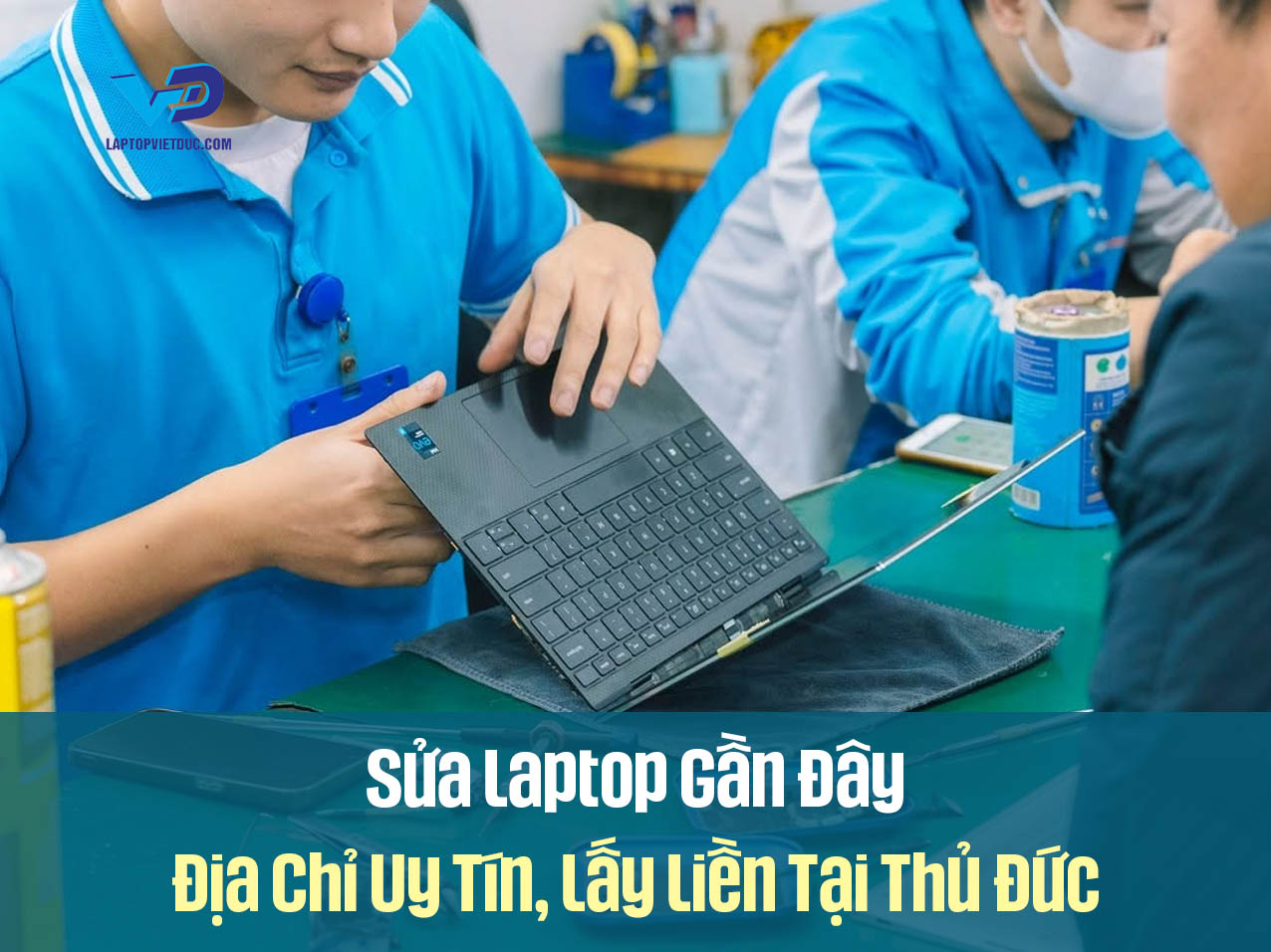
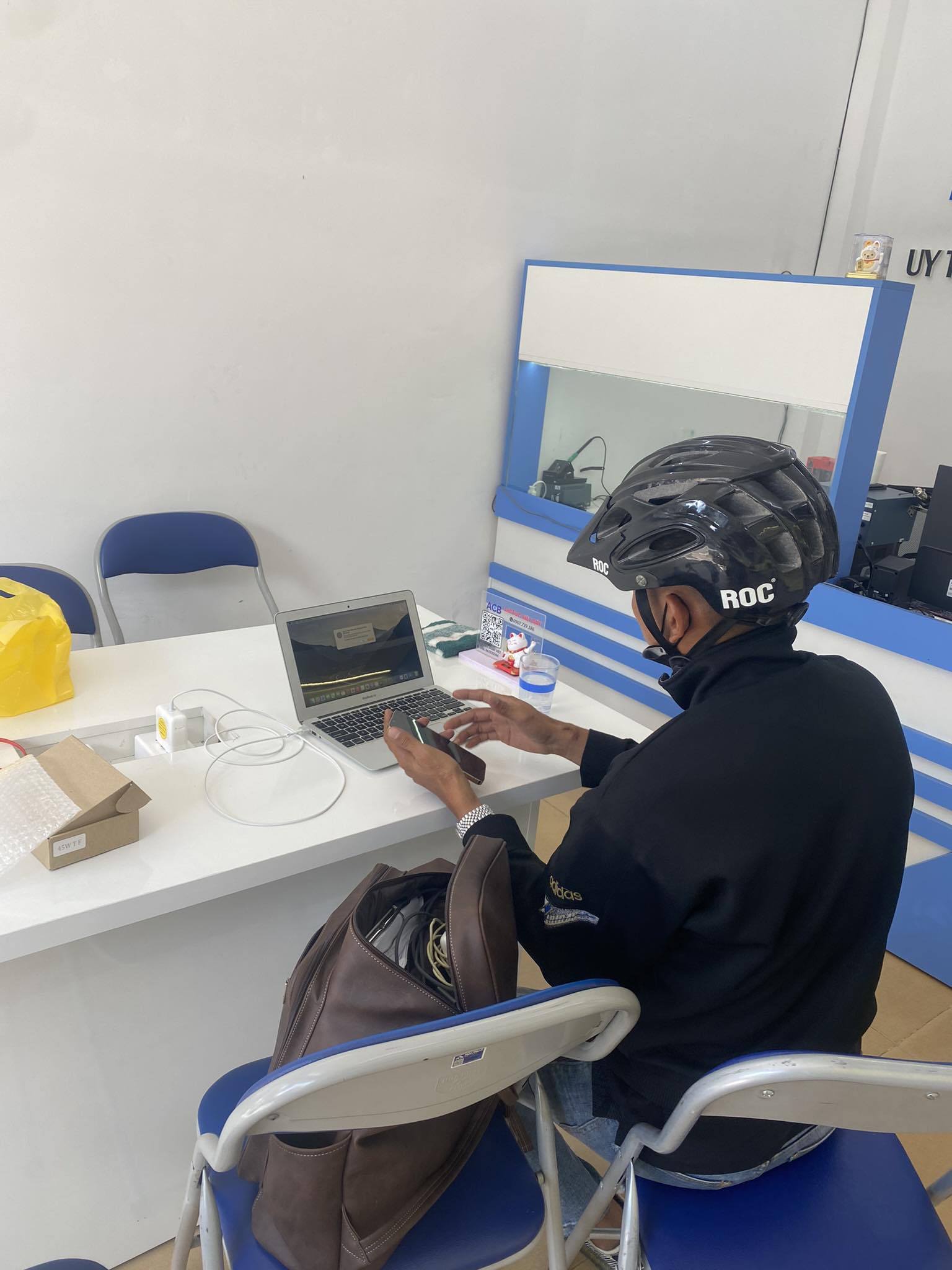
🎯 Khám máy & tư vấn 0 đồng: Kỹ thuật viên hỗ trợ kiểm tra máy, đo đạc thông số nhiệt độ, hiệu năng hoàn toàn miễn phí.
🎯 Bảo hành & Hậu mãi vượt trội: Chế độ bảo hành chu đáo 1 đổi 1. Đặc biệt, khách hàng mua máy được nhận Voucher bảo trì phần mềm & vệ sinh laptop MIỄN PHÍ TRỌN ĐỜI máy (tra keo tản nhiệt định kỳ giúp thiết bị luôn vận hành mát mẻ).
THÔNG TIN LIÊN HỆ LAPTOP VIỆT ĐỨC:
🏠 Địa chỉ: 234 Đường Linh Đông, Khối phố 8, Thủ Đức, Thành phố Hồ Chí Minh.
☎️ Hotline / Zalo: 0907.739.186
🌐 Website: laptopvietduc.com







Bình luận
Bạn chưa đánh giá sao cho sản phẩm này
Đánh giá ngay